
모바일에서 MT5 계좌 연결하기
메타트레이더5 iPhone·Android 공식 앱을 고르고, 기기별 계좌 추가와 브로커·서버 선택, 연결 오류 확인까지 따라가세요.
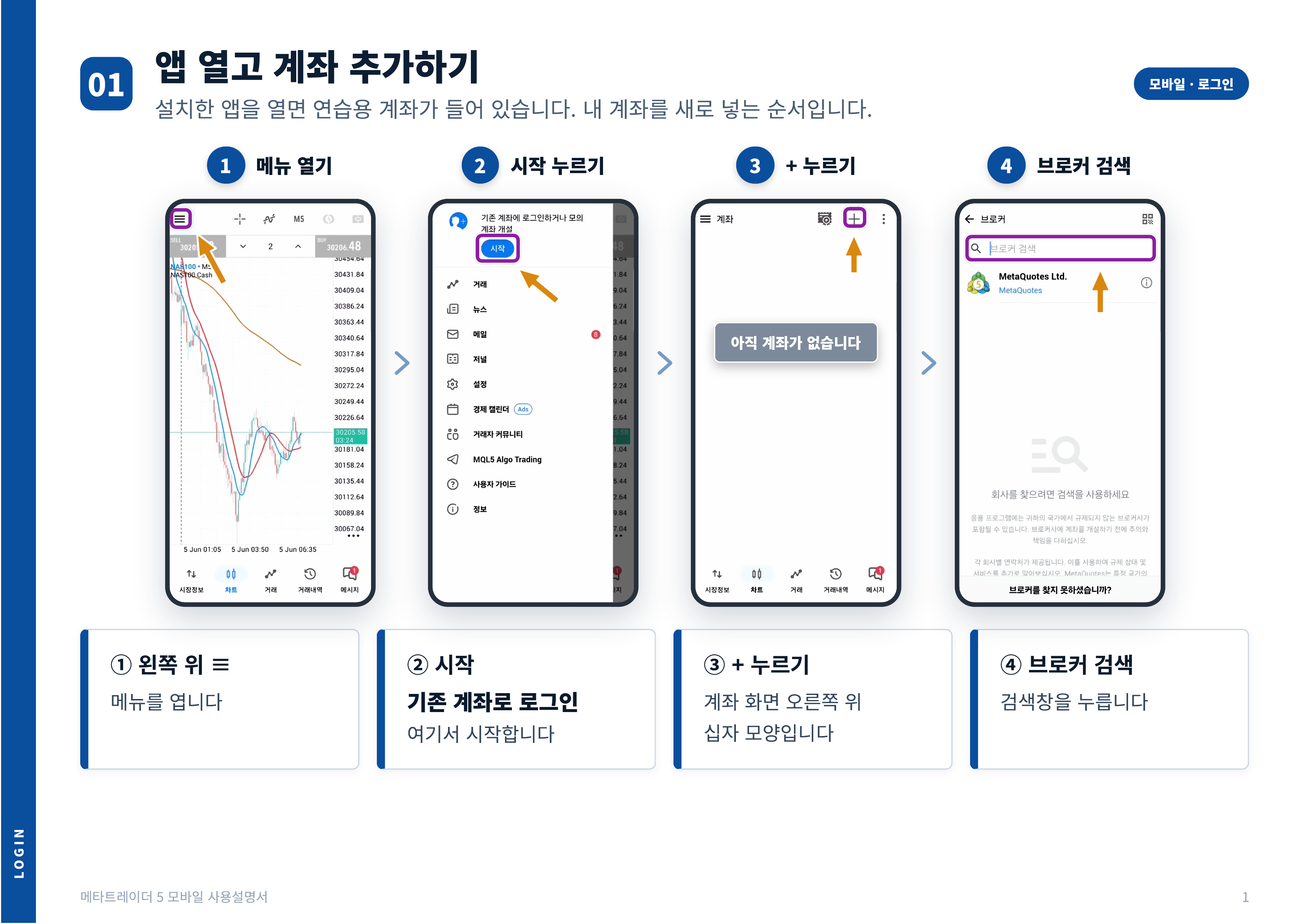
내 기기에 맞는 공식 앱 설치
iPhone을 쓰시는지 Android를 쓰시는지부터 확인하세요. 아래 공식 다운로드 페이지에서 기기에 맞는 앱 안내를 열고 게시자와 지원 기기를 보세요. 이 글에 있는 설명서 그림은 Android 기준이라 iPhone에서는 버튼 위치가 다를 수 있어요.
연결할 정보를 아직 모른다면
앱을 설치하는 것과 거래 계좌에 연결하는 건 다른 단계예요. 이미 만든 계좌를 연결하려면 그 계좌를 발급한 브로커와 서버 안내가 필요해요. 정보가 없다면 아무 서버나 고르지 말고 계좌를 만든 회사의 공식 안내부터 확인하세요.
아직 계좌가 없으셔도 설치 상담은 받을 수 있어요. 다만 상담을 신청했다고 계좌 개설이나 KYC 승인이 끝나는 건 아니에요. 그 절차는 해당 금융회사에서 진행해야 해요.
기존 계좌 추가
Android에서는 계좌 관리 화면에서 계좌 추가를 여세요. iPhone에서는 설정에 표시된 현재 계좌를 눌러 계좌 관리로 들어간 뒤 새 계좌 추가를 여세요. 앱 버전에 따라 이름이나 위치가 다르면 아래 기기별 공식 설명을 보세요.
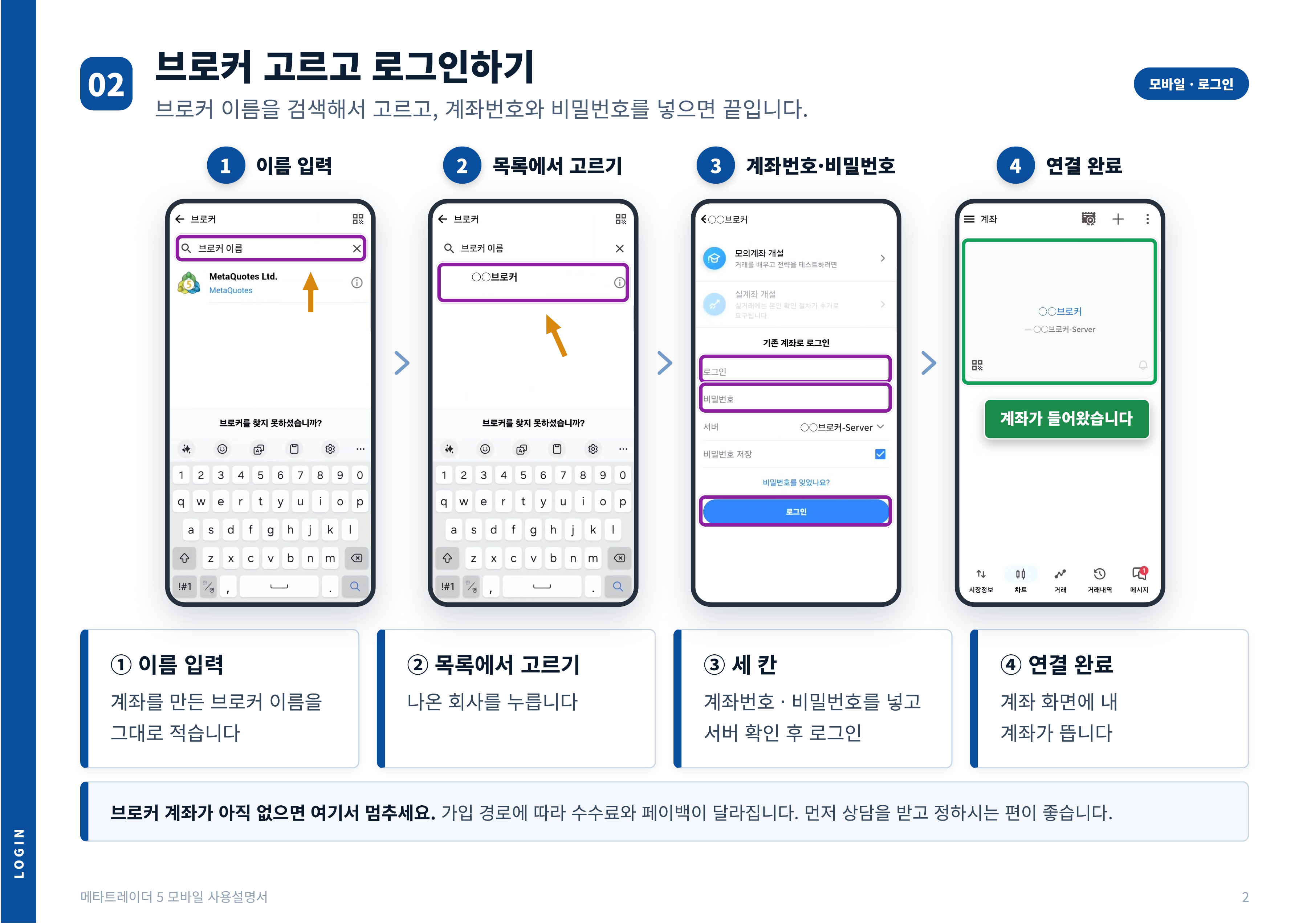
브로커 이름을 검색하고 본인 계좌에 안내된 서버를 선택하세요. 목록에서 못 찾겠다면 이름을 세 글자 이상 입력해보세요. 그래도 없다면 비슷한 회사를 고르지 말고 브로커에 정확한 서버 이름을 물어보세요.
연결 상태 확인
기존 계좌를 사용하는 항목에서 계좌번호·비밀번호·서버를 확인하고 로그인하세요. Demo와 Live 서버는 서로 달라요. 로그인 정보는 공식 앱 안에만 입력하고, 연결된 계좌와 서버가 본인 계좌의 안내와 맞는지 보세요.
조회용인 Investor 비밀번호로 접속하면 계좌와 가격은 볼 수 있지만 거래 주문은 할 수 없어요. 비밀번호를 잊으셨거나 계좌 접속 문제라면 브로커의 공식 지원 경로에서 확인하세요.
앱 설치나 화면에서 막히셨다면 iPhone인지 Android인지와 오류 문구를 메타 가이드에 알려주세요. 계좌번호·비밀번호·신분증은 보내지 마세요. 화면을 공유할 때도 개인정보를 가려주세요.
더 자세히 확인하려면
MetaTrader 공식 모바일 안내이 글은 일반적인 교육·이용 안내입니다. 특정 거래나 금융상품을 추천하지 않습니다. 실제 조건과 설정은 공식 자료에서 다시 확인하세요.
막힌 화면이 있다면, MT5 세팅 도움을 요청하세요.
어느 화면에서 막혔는지 알려주세요. 설치 전이어도 상담할 수 있어요. 담당자가 전화로 현재 단계와 도움 범위부터 확인해요.